Sauvegarde
RAID ou sauvegarde : comprendre avant d’acheter un NAS
Guide débutant pour comprendre la différence entre RAID, sauvegarde, disque externe, cloud, ransomware, suppression accidentelle et restauration.
En bref
Ce que ce guide va vous aider à décider
Guide débutant pour comprendre la différence entre RAID, sauvegarde, disque externe, cloud, ransomware, suppression accidentelle et restauration.
- Ce qu’est une vraie sauvegarde
- Pourquoi tester la restauration
- Le rôle de l’onduleur
À retenir
Le RAID aide à continuer. La sauvegarde aide à récupérer.
Le RAID protège surtout contre la panne d’un disque. Une sauvegarde protège contre les accidents plus larges : suppression, ransomware, vol, incendie, mauvaise manipulation ou panne complète du NAS, si une copie exploitable a été conservée à l’écart du problème.
Comparatif simple
RAID ou sauvegarde : qui protège quoi ?
Les deux sont utiles, mais ils n’ont pas le même rôle. Le piège est de croire qu’un miroir remplace une vraie copie séparée.
Ici, le RAID désigne un montage avec redondance, comme le miroir RAID 1. Le RAID 0 ne protège pas contre la panne d’un disque.
Méthode simple
La règle 3-2-1 sans jargon
- 3 copies : les données originales + deux copies.
- 2 supports : NAS + disque externe, autre NAS ou cloud.
- 1 copie hors site : pas dans la même maison si les données sont irremplaçables.
Pour une famille, on peut simplifier : NAS au quotidien, disque externe régulier, et cloud ou copie distante pour les souvenirs les plus importants.
Erreurs fréquentes
Les pièges à éviter
- Dire “j’ai deux disques, donc je suis sauvegardé”.
- Laisser la seule sauvegarde branchée en permanence.
- Ne jamais tester la restauration.
- Oublier la base de données d’Immich ou les volumes Docker.
- Garder toutes les copies au même endroit.
Photos et documents
NAS 2 baies en miroir, disque USB de sauvegarde, et une copie cloud ou externe pour les albums les plus importants.
Photos auto-hébergées
Sauvegarde des fichiers, de la base de données, des volumes Docker et de la configuration. Une restauration testée est indispensable.
Plusieurs services
Prévoir une stratégie documentée : fréquence, destination, rétention, test de restauration et procédure d’urgence.
J’ai effacé un album : comment récupérer mes photos ?
D’abord, vérifiez ce qui a disparu. Un album peut être un classement sans être le dossier des fichiers. Si les photos sont encore dans la bibliothèque, ne restaurez pas toute la photothèque à l’aveugle. L’exemple ci-dessous concerne des fichiers supprimés, pas la reconstruction d’un album virtuel ou de ses partages.
Avant l’accident : les originaux et deux copies distinctes
1. Les photos sur le NAS
Votre copie de travail. Deux disques en miroir restent une seule destination : une suppression peut toucher les deux.
2. Une sauvegarde sur disque externe
Une tâche distincte, avec des versions antérieures. Déconnectez le disque après la sauvegarde selon votre procédure.
3. Une sauvegarde hors site
À une autre adresse ou vers une destination distante compatible, avec des accès séparés et des versions conservées.
Posséder les supports ne suffit pas : choisissez les dossiers à sauvegarder, configurez les tâches et la conservation des versions, puis vérifiez une récupération avant de compter sur ces copies. Une sauvegarde créée après l’effacement ne recrée pas les photos perdues.
Un exemple Synology, vers un autre dossier
Exemple documentaire, sans restauration exécutée par NAS Easy. Il utilise Hyper Backup Explorer sur Windows pour ouvrir une sauvegarde multi-version .hbk créée avec Hyper Backup. Ce chemin est propre à cet outil Synology ; ce n’est pas une procédure universelle pour tous les NAS.
Préparez l’accès à une sauvegarde antérieure à l’effacement, la clé ou le mot de passe si elle est chiffrée, et un dossier de destination disposant d’assez de place. Les identifiants et clés ne doivent pas être partagés avec le site.
Ouvrir la sauvegarde et choisir une version antérieure
Dans Hyper Backup Explorer, ouvrez Browse Local Backup, puis le fichier
.hbkaccessible depuis l’ordinateur. Le calendrier permet de choisir une version enregistrée avant la suppression.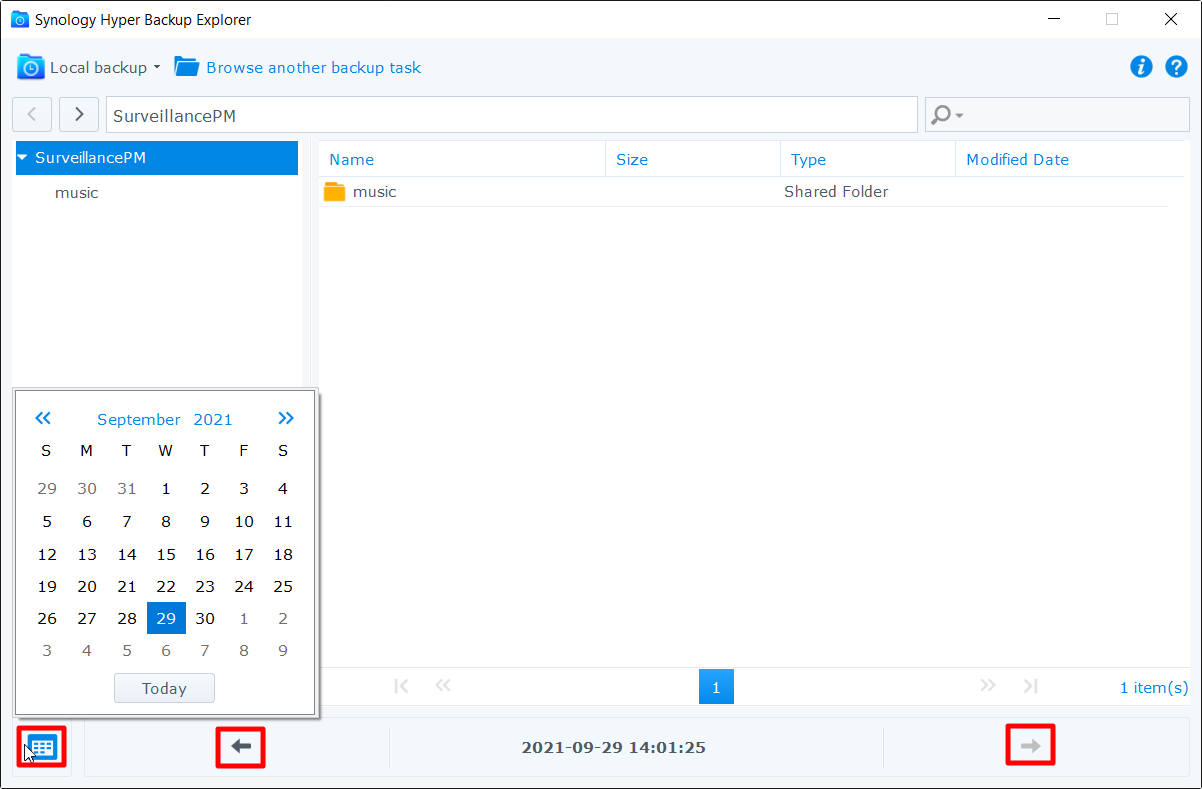
Choisir une version : le calendrier et les flèches sont encadrés dans la capture du constructeur. Les dates de sa démonstration ne sont pas celles de votre sauvegarde. Agrandir la capture Choisir « Copy to », puis un autre emplacement
Sélectionnez les fichiers ou le sous-dossier à récupérer. Le menu Copy to permet de les copier sur l’ordinateur. Dans notre exemple fictif, choisissez un dossier neuf nommé
Photos-recuperation-a-verifier, distinct des originaux sur le NAS.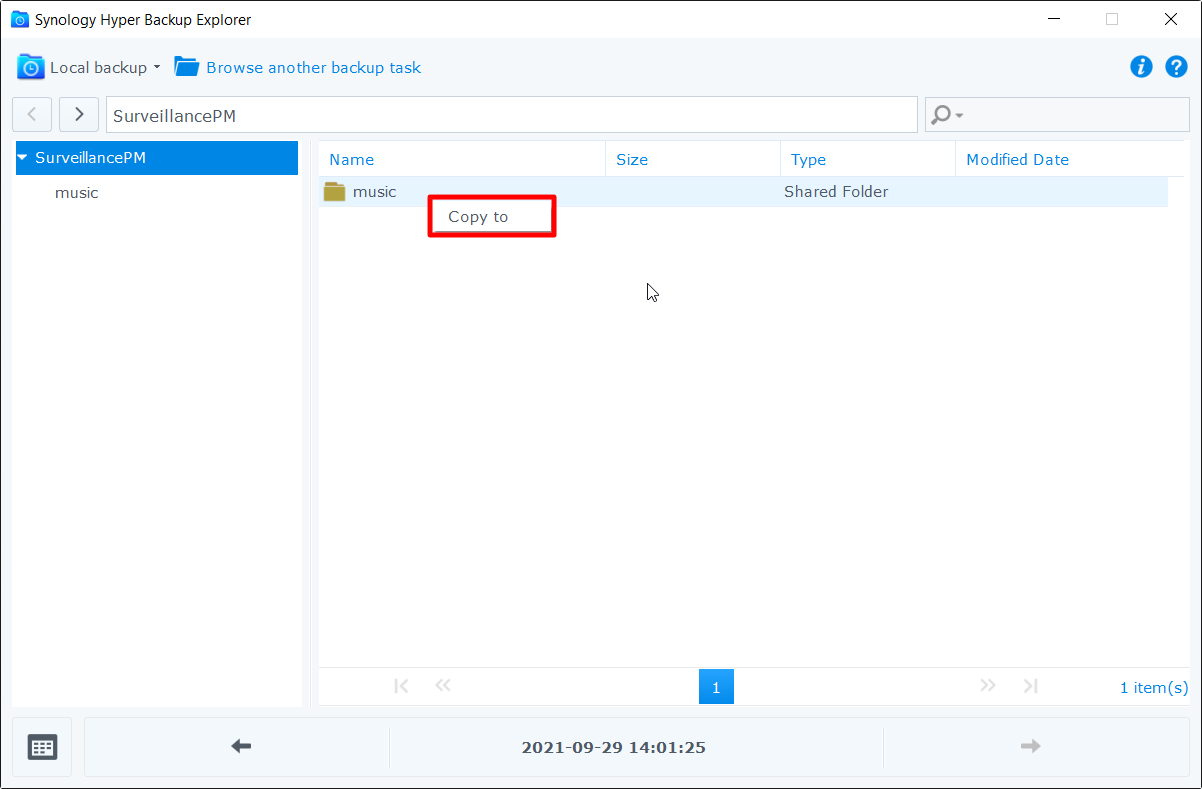
Copier ailleurs : la commande Copy to est visible. Le dossier musicappartient à l’exemple du constructeur ; cette image ne représente pas nos photos ni un essai NAS Easy. Agrandir la captureContrôler la copie avant de la remettre en place
Ouvrez les photos récupérées et vérifiez que les fichiers recherchés sont présents et lisibles. Vérifiez séparément les droits d’accès et l’organisation des albums : une copie de fichiers ne les reconstitue pas automatiquement.
Ne pas confondre copie et écrasement des originaux
Dans l’outil Hyper Backup du NAS, la commande Restore peut remettre les fichiers au chemin d’origine et écraser l’existant. Pour l’exemple présenté, gardez la copie dans un autre dossier et contrôlez-la d’abord. Les commandes de copie ou de téléchargement ne conservent pas les permissions d’origine.
Captures officielles de Hyper Backup Explorer pour Windows, conservées sans retouche. La documentation s’applique aux séries DSM 7 et aux versions antérieures, mais ne précise pas le numéro de version de l’application illustrée. Documentation et origine des captures en bas de page.
Vous pouvez garder votre NAS actuel. Vérifiez d’abord vos destinations de sauvegarde et votre procédure de récupération. Si du matériel manque, les composants existants et les configurations du conseiller restent des points de comparaison, pas une obligation de changer de boîtier.
Un NAS peut être très fiable et pourtant ne pas protéger vos données si la sauvegarde est mal pensée. La vraie sécurité vient de la restauration possible, pas seulement de la présence de plusieurs disques.
Ce qu’est une vraie sauvegarde
Une sauvegarde est une copie séparée qui permet de revenir en arrière. Elle peut être stockée sur un disque USB externe, un autre NAS, un service cloud ou un autre emplacement. Le point important est qu’elle ne dépende pas uniquement du NAS principal.
Pourquoi tester la restauration
Une sauvegarde non testée est une promesse, pas une certitude. Il faut essayer de restaurer quelques fichiers, un album, ou une petite partie des données. Ce test permet de vérifier que les fichiers sont lisibles et que la méthode de récupération est comprise.
Le rôle de l’onduleur
Un onduleur ne remplace pas une sauvegarde, mais il protège le NAS contre les coupures brutales. Il laisse le temps au NAS de s’éteindre proprement et limite les risques de corruption de données. Pour un NAS familial important, c’est une protection souvent sous-estimée.
Quel niveau viser pour débuter ?
Pour débuter, le minimum cohérent est un NAS avec disques adaptés, une configuration RAID simple si besoin de continuité, et une sauvegarde externe régulière. Le niveau supérieur ajoute une copie distante, un onduleur et un test de restauration planifié.
Recommandation NAS Easy
Ne dépense pas tout le budget dans le NAS en oubliant la sauvegarde. Un NAS plus simple avec une vraie copie externe est souvent plus sûr qu’un gros NAS sans plan de restauration. RAID pour la continuité, sauvegarde pour la récupération : les deux rôles sont différents. Pour la méthode complète, voir : la sauvegarde 3-2-1 expliquée (guide « La sauvegarde 3-2-1 avec un NAS »).
Sources vérifiées
Sources du guide et de l’exemple Synology
Tutoriels officiels mis à jour le 27 avril 2026. L’interface dépend de l’outil et de sa version ; l’exemple Synology ne vaut pas pour tous les NAS.
Produits liés à ce guide
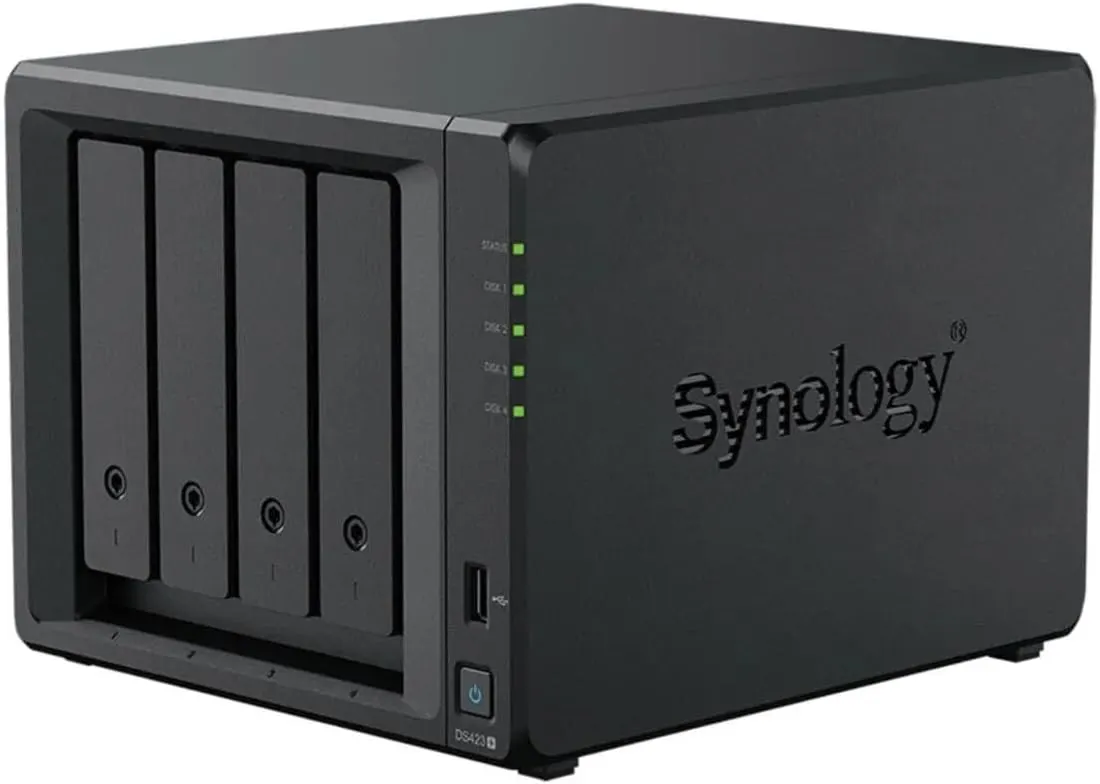
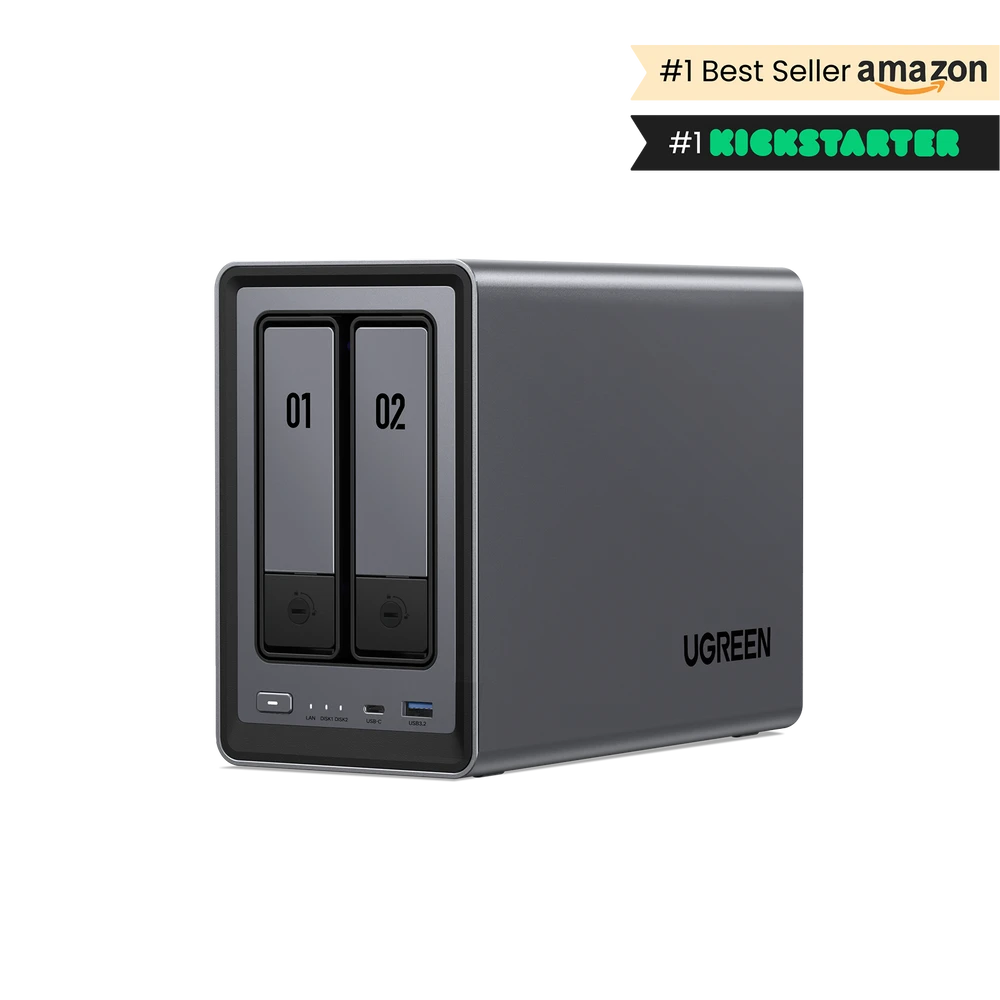
Marques citées dans ce guide
 Marque
Synology
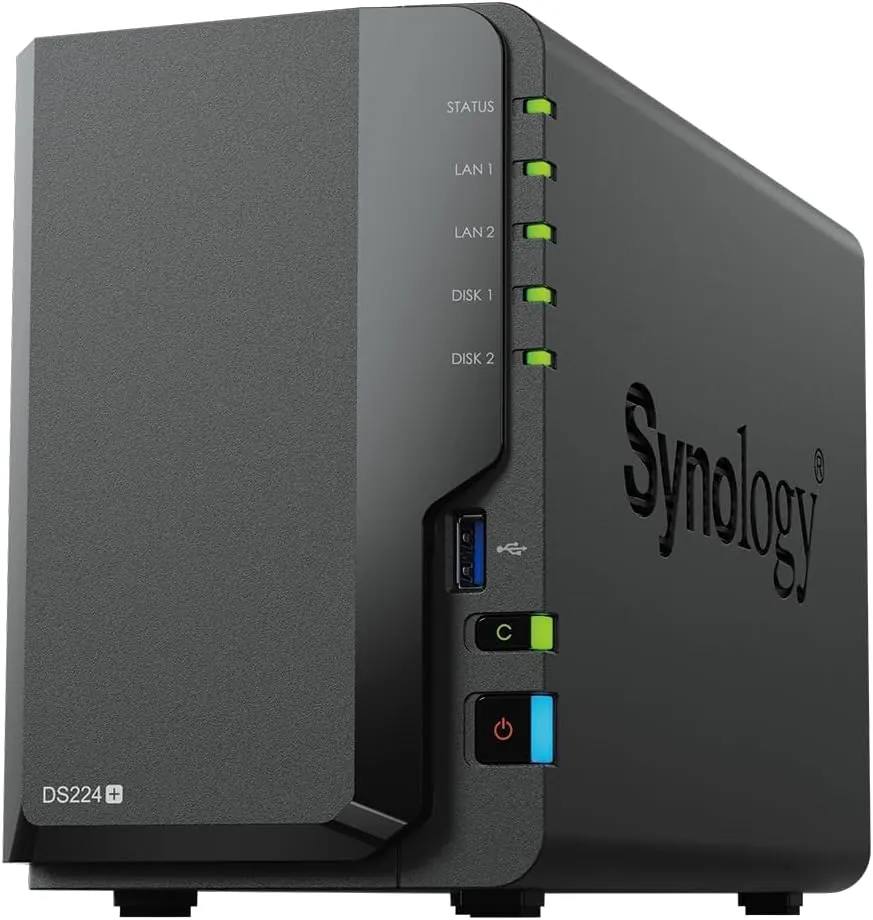
Synology est souvent le choix le plus rassurant pour débuter avec un NAS familial. L’interface DSM, Synology Photos, la documentation et la communauté rendent l’expérience plus simple.
23 produit(s) publié(s) Marque
UGREEN
UGREEN est intéressant pour les utilisateurs qui veulent plus de puissance matérielle, de RAM et de réseau, notamment pour Immich, Docker et les applications auto-hébergées.
5 produit(s) publié(s)Pour continuer
À lire aussi
Qu’est-ce qu’un NAS ? Le guide simple pour débuter
Un NAS est un serveur de stockage relié au réseau de la maison. Il centralise photos, fichiers et sauvegardes, accessibles depuis plusieurs appareils.
Débutant · 8 minPhotos familleQuel NAS choisir pour stocker ses photos de famille ?
Guide débutant pour choisir un NAS adapté aux photos de famille : stockage, sauvegarde, RAID, applications mobiles, 2 ou 4 baies.
Débutant · 11 minImmichQuel NAS choisir pour Immich ?
Guide pour choisir un NAS capable de faire tourner Immich correctement, avec RAM, CPU, Docker, stockage, sauvegarde et accès distant.
Intermédiaire · 12 minQuestions fréquentes
Le RAID protège-t-il contre la perte de données ?
Le RAID assure la continuité en cas de panne d’un disque, mais il ne protège pas contre une suppression accidentelle, un rançongiciel ou un vol du NAS. Il ne remplace pas une sauvegarde externe.
Qu’est-ce qu’une vraie sauvegarde ?
C’est une copie séparée qui permet de revenir en arrière, stockée sur un disque externe, un autre NAS, un cloud ou un autre emplacement — et qui ne dépend pas uniquement du NAS principal.
Pourquoi tester la restauration de sa sauvegarde ?
Une sauvegarde non testée n’est qu’une promesse. Restaurer quelques fichiers permet de vérifier que les données sont lisibles et que la méthode de récupération est comprise avant d’en avoir vraiment besoin.
À quoi sert un onduleur avec un NAS ?
Un onduleur protège contre les coupures électriques brutales en laissant le temps au NAS de s’éteindre proprement, ce qui limite les risques de corruption de données. Ce n’est pas un substitut à la sauvegarde, mais une protection complémentaire souvent sous-estimée.