Transformez un vieux PC ou un Raspberry Pi en NAS, gratuitement
Volker Theile (communauté)Open source (gratuit)
Niveau requisDébutant
Matériel à fournirPC à monter ou réemployer ou Raspberry Pi
Force principaleGratuit sur Raspberry Pi
Contrainte principaleGros volumes ou usage professionnel très exigeant : le support ZFS passe par le plugin OMV-Extras (stable, mais moins intégré que TrueNAS)
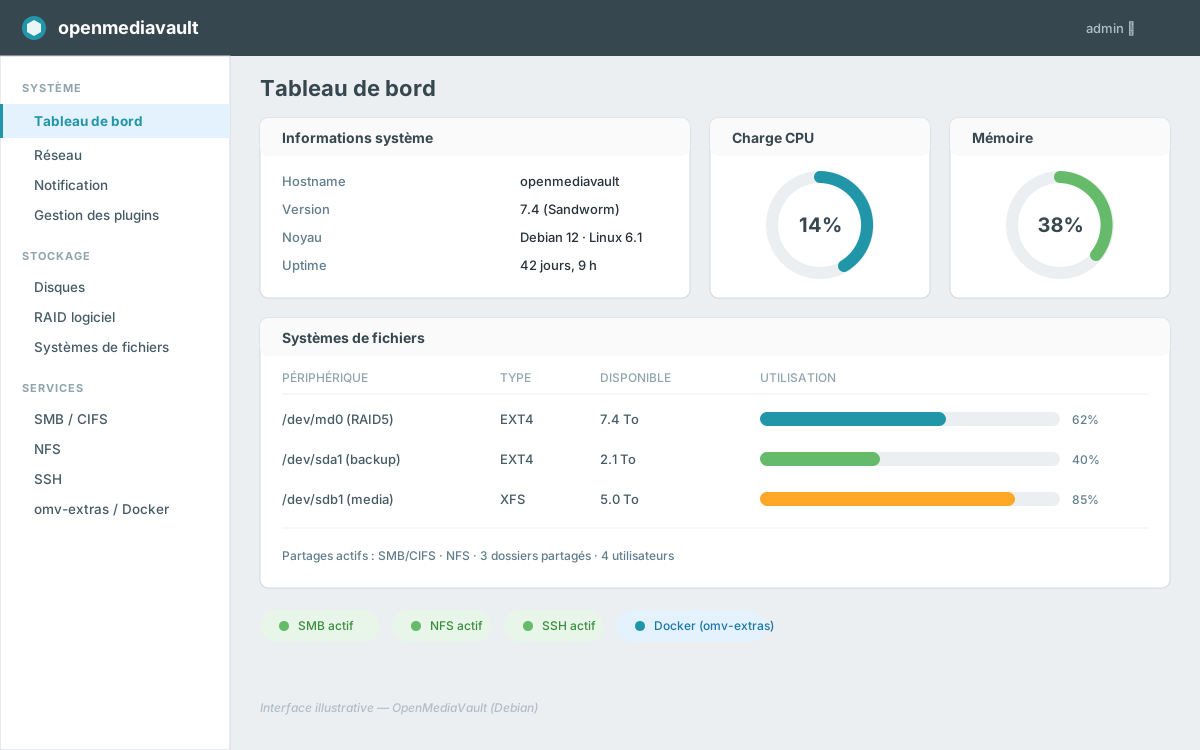
Tableau de bord OMV : informations système, charge CPU/mémoire et systèmes de fichiers avec barres de remplissage.
Distribution NAS légère basée sur Debian. Idéale pour transformer un vieux PC ou un Raspberry Pi en NAS maison. Interface web simple, plugins officieux via OMV-Extras pour ajouter Docker, ZFS, Plex et beaucoup d’autres.
Décision
Faut-il choisir OpenMediaVault ?
Choisissez cet OS si
Recycler un vieux PC ou un Raspberry Pi en NAS maison gratuitement
Partage de fichiers SMB/NFS simple à configurer via une interface web claire
Débutants Linux qui veulent apprendre sans interface trop complexe
Petite consommation électrique sur Raspberry Pi 4/5 ou mini PC
Installation rapide (20 min sur un PC dédié), mise à jour facile
Évitez-le si
Gros volumes ou usage professionnel très exigeant : le support ZFS passe par le plugin OMV-Extras (stable, mais moins intégré que TrueNAS)
VMs et virtualisation avancée : OMV n’est pas conçu pour ça
Si vous avez besoin d’un support commercial ou de garanties de stabilité
Ceux qui veulent Docker avec une belle interface graphique intégrée (voir ZimaOS ou Unraid)
Ce que vous devrez gérer vous-même
Installation et compatibilité du matériel
Mises à jour du système et des applications
Sauvegarde de la configuration et des données
Procédure de restauration en cas de panne
Ressources et capacités à vérifier
Système de fichiersext4, XFS, BTRFS, ZFS (plugin)
Gestion RAIDmdadm (RAID logiciel Linux) + BTRFS
Docker / ConteneursOui
Machines virtuellesNon
LicenceOpen source (gratuit)
Matériel prévu
PC à monter ou réemployerRaspberry PiVieux PCMini PC
Installation : les grandes étapes
Vue d’ensemble pour mettre OpenMediaVault en route. La documentation officielle reste la référence pour chaque commande.
Sur Raspberry Pi : flasher Raspberry Pi OS Lite, puis lancer le script d’installation OMV. Sur PC : graver l’ISO OMV sur une clé USB.
Démarrer la machine et installer OMV sur le disque système (séparé des disques de données).
Ouvrir l’adresse IP dans un navigateur, se connecter (admin / openmediavault par défaut).
Changer le mot de passe, préparer les disques et créer un système de fichiers.
Des widgets clairs : version, uptime, charge CPU, mémoire et l’occupation de chaque système de fichiers. Tout est en français et lisible, même pour un débutant Linux.
2
Stockage & RAID logiciel
On prépare les disques, on crée éventuellement un RAID logiciel (mdadm) et un système de fichiers, puis des dossiers partagés. Le parcours est guidé étape par étape.
3
Services SMB / NFS
Activer le partage Windows (SMB) ou Linux/Mac (NFS) se fait en cochant une case et en désignant les dossiers. C’est le cœur du métier d’OMV : partager des fichiers simplement.
4
OMV-Extras & Docker
Le plugin OMV-Extras débloque Docker et un portail (Portainer) pour installer Plex, Jellyfin ou Nextcloud. On garde la simplicité d’OMV tout en ouvrant la porte à l’auto-hébergement.