Matériel à fournirPC à monter ou réemployer ou ZimaCube
Force principaleInterface moderne
Contrainte principaleUtilisateurs avancés qui veulent ZFS et la robustesse enterprise de TrueNAS
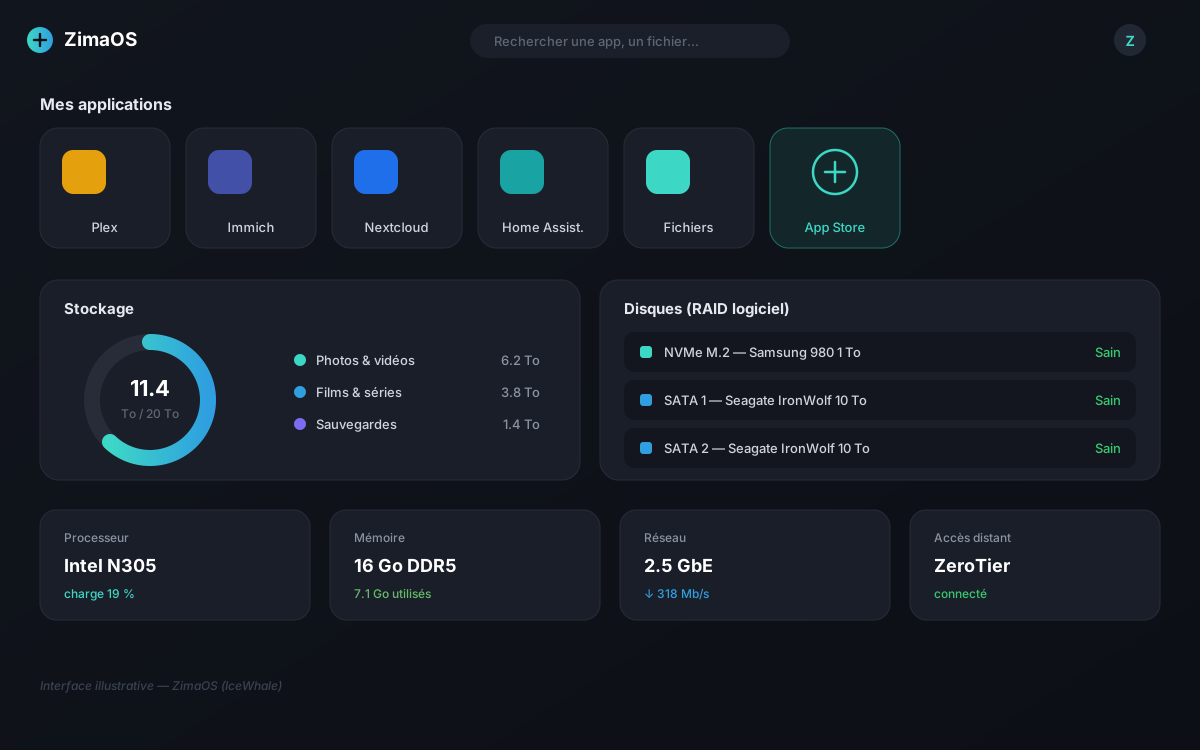
Grille d’applications, stockage et disques : ZimaOS ressemble plus à un tableau de bord grand public qu’à un outil d’admin Linux.
OS orienté homelab personnel avec interface web et catalogue d’applications. Il est optimisé pour le matériel IceWhale et peut être installé sur du matériel x86-64 compatible, à vérifier modèle par modèle.
Décision
Faut-il choisir ZimaOS ?
Choisissez cet OS si
Interface web et catalogue d’applications ; installation à valider selon la compatibilité et la configuration
L’accueil affiche vos applications sous forme de grandes tuiles cliquables. On lance Plex, Immich ou ses fichiers comme sur un smartphone — pas de menu système intimidant.
2
App Store
Un catalogue guide le déploiement d’applications. Il faut néanmoins vérifier l’image, les ports, les volumes persistants, les droits et la sauvegarde pour chaque application.
3
Stockage & disques
L’interface présente l’espace utilisé et les informations disponibles sur les disques. Avant de créer un stockage redondant, vérifiez le niveau RAID, la tolérance de panne et la procédure de restauration.
4
Accès distant intégré
ZimaOS propose un accès distant chiffré de pair à pair selon sa documentation. Le système peut utiliser des comptes locaux sans inscription cloud ; l’achat et l’activation de Plus utilisent toutefois un compte de licence séparé. Vérifiez les règles réseau et la documentation en vigueur.