
Conteneurs

Docker transforme un NAS en plateforme applicative — mais demande un minimum de rigueur

Docker permet d’installer Immich, Nextcloud, Home Assistant et des centaines d’autres apps sur votre NAS. Mais un conteneur mal géré peut planter silencieusement. Il faut comprendre les bases avant de lancer.

Lecture rapide

Ce qu’il faut vérifier

Point
À retenir
Pourquoi
Usage principal
Installer des apps tierces
Immich, Nextcloud, Vaultwarden, Pi-hole, Home Assistant…
RAM recommandée
4 Go minimum, 8 Go confortable
Chaque conteneur consomme entre 100 Mo et 1 Go selon l’app.
Stockage
Volumes séparés des disques de données
Les volumes Docker ne doivent pas être sur le même disque que les médias.
Réseau
Ports à maîtriser
Chaque app expose un port. Évitez d’ouvrir directement sur Internet.
Sauvegarde
Volumes + config = obligatoire
Supprimer un conteneur sans sauvegarder le volume = perte de données.
Débutant NAS

Commencer par les apps fabricants

Container Manager / Container Station existent, mais démarrer avec Portainer est plus pédagogique.

Utilisateur avancé

Docker Compose recommandé

Plus lisible qu’un run CLI, plus facile à maintenir et sauvegarder.

Multi-services

NAS avec 8 Go RAM

Immich + Nextcloud + Home Assistant ensemble demande de la mémoire.

Important

Un conteneur Docker arrêté ne sauvegarde rien automatiquement. La sauvegarde des volumes doit être configurée séparément.

Conteneurs

Docker sur NAS

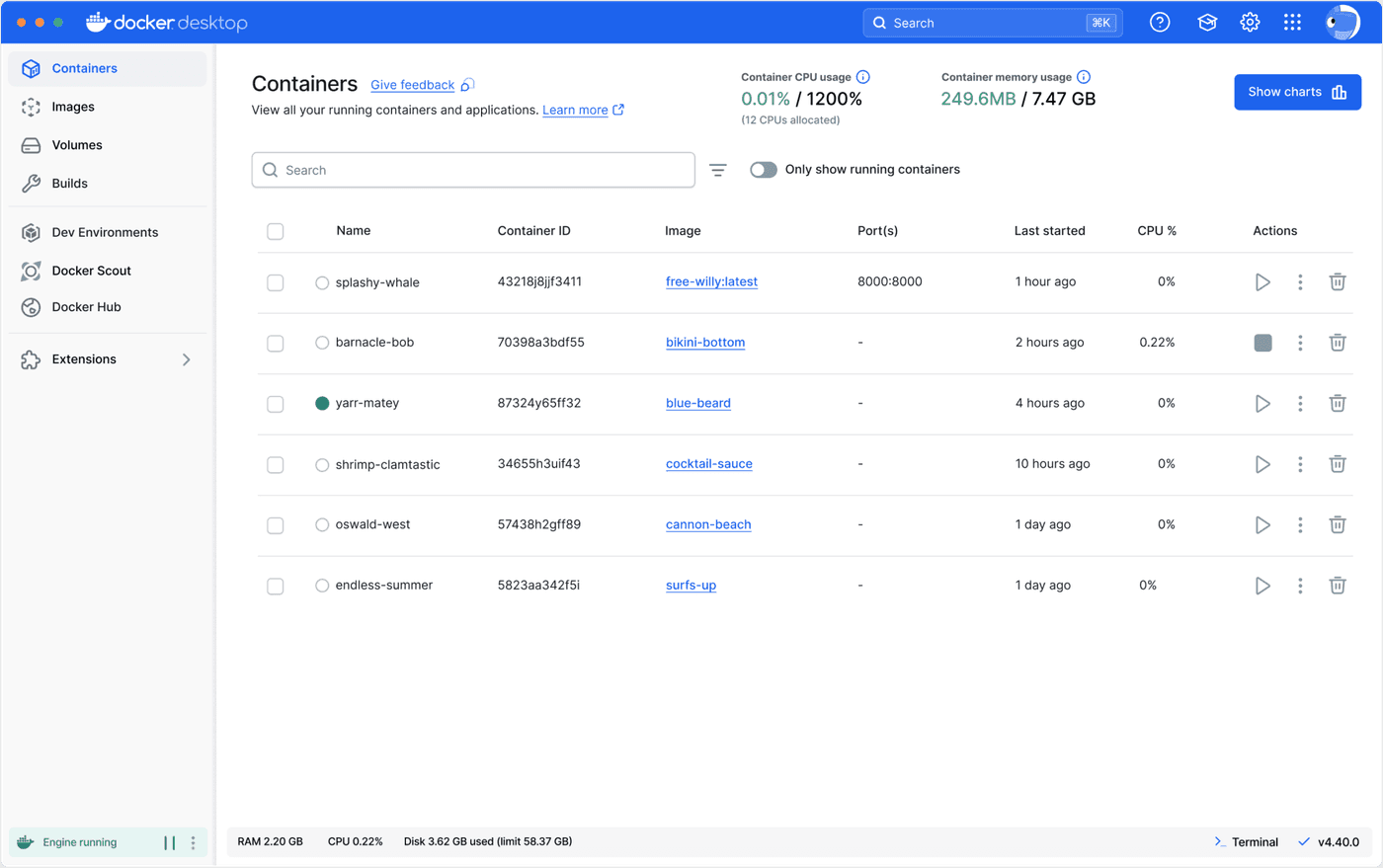
Docker permet d’installer et de faire tourner des applications auto-hébergées sur votre NAS grâce à des conteneurs — des environnements isolés qui contiennent tout ce dont une application a besoin pour fonctionner, sans conflit avec le reste du système. C’est la brique fondamentale pour Immich, Nextcloud, Home Assistant, Vaultwarden, Pi-hole et des centaines d’autres logiciels open source. Sur Synology, Docker s’appelle Container Manager (disponible dans le Centre de paquets) ; sur QNAP, c’est Container Station. Les deux implémentations reposent sur le même moteur Docker sous-jacent. La plupart des NAS modernes avec 2 Go de RAM ou plus peuvent faire tourner Docker.

WebOrdinateur

À quoi ça sert ?

Bon pour

  • Installer presque n’importe quelle application open source en quelques minutes grâce aux images Docker Hub
  • Chaque application tourne dans sa propre bulle isolée, sans interférer avec les autres ni avec le système du NAS
  • Mises à jour simples et possibilité de revenir à une version précédente en cas de problème
  • Gestion des configurations via des fichiers Docker Compose, facilement sauvegardables et reproductibles
  • Compatible avec un énorme écosystème : Immich, Jellyfin, Nextcloud, Home Assistant, Vaultwarden, Paperless et bien d’autres
  • Sur Synology (Container Manager) et QNAP (Container Station) : interface graphique intégrée au système du NAS

Moins adapté

  • Débutants sans aucune expérience Linux ou ligne de commande : comprendre les volumes, réseaux et fichiers Compose demande un apprentissage initial
  • NAS d’entrée de gamme avec moins de 2 Go de RAM : les performances seront insuffisantes pour faire tourner plusieurs conteneurs simultanément
  • Ceux qui veulent des applications clé en main sans aucune configuration (préférer les packages natifs des fabricants comme Container Manager sur Synology)
  • NAS très anciens (processeurs ARMv7 32 bits) : certaines images Docker récentes ne supportent plus ces architectures

À noter

Sur Synology, Docker est accessible via le package ’Container Manager’ dans le Centre de paquets DSM 7. Sur QNAP, il s’installe via ’Container Station’ dans l’App Center. Les deux interfaces permettent de gérer des conteneurs et des fichiers Docker Compose de façon graphique. Pour une gestion plus avancée, Portainer (lui-même un conteneur Docker) offre une interface web unifiée indépendante du fabricant. Docker est gratuit pour un usage personnel.

Aperçu

Interface Docker

Meilleurs NAS pour Docker

À lire aussi