RAM / upgrades
RAM NAS : combien faut-il et quand upgrader ?
Guide clair pour comprendre la RAM d’un NAS : stockage simple, photos, Immich, Docker, multi-apps, compatibilité, ECC, DDR4/DDR5 et pièges avant achat.
En bref
Ce que ce guide va vous aider à décider
Guide clair pour comprendre la RAM d’un NAS : stockage simple, photos, Immich, Docker, multi-apps, compatibilité, ECC, DDR4/DDR5 et pièges avant achat.
- La réponse courte
- RAM soudée, slot accessible ou upgrade impossible
- RAM officielle ou compatible
À retenir
La RAM ne sert pas qu’à “aller plus vite”
Dans un NAS, la RAM sert surtout à garder de la marge quand plusieurs tâches tournent : indexation des photos, miniatures, base de données Immich, Docker, sauvegardes, apps et utilisateurs. Le bon choix dépend donc de l’usage réel, pas seulement de la fiche technique.
Repère simple
Combien de RAM selon l’usage ?
Ces valeurs sont des repères pratiques. La compatibilité exacte doit toujours être vérifiée modèle par modèle.
Avant achat
Ce qu’il faut vérifier avant d’acheter une barrette
- Le type mémoire exact : DDR4, DDR5, ECC ou non-ECC.
- Le format : souvent SODIMM, mais pas toujours.
- La capacité maximale officielle du NAS.
- La présence d’un slot accessible ou d’une RAM soudée.
- Les références validées par le fabricant ou les retours fiables.
- L’impact potentiel sur le support ou la garantie.
Erreurs fréquentes
Les pièges à éviter
- Acheter une barrette “compatible NAS” sans vérifier le modèle exact.
- Penser que plus de RAM remplace une vraie sauvegarde.
- Confondre cache SSD, stockage et mémoire vive.
- Choisir uniquement le prix le plus bas au détriment de la stabilité.
- Oublier que certaines marques limitent officiellement les upgrades.
Famille qui veut juste stocker
Priorité aux disques fiables, à une sauvegarde externe et à une interface simple. La RAM doit être suffisante, mais ce n’est pas le poste principal.
Photos + sauvegarde mobile
La RAM devient utile pour l’indexation, les miniatures et plusieurs utilisateurs. Une app simple et stable reste plus importante qu’un gros chiffre marketing.
Immich, Docker et services maison
Vise une marge plus large. 8 Go sont une base raisonnable, 16 Go deviennent utiles si plusieurs services tournent en continu.
NAS Easy ne recommande pas encore de barrettes RAM précises tant que les compatibilités officielles, les formats, les capacités maximales et les sources n’ont pas été vérifiés.
La réponse courte
Pour un NAS de fichiers simple, 2 à 4 Go peuvent suffire. Pour des photos et un usage familial confortable, 4 à 8 Go sont plus rassurants. Pour Immich, Docker et plusieurs applications, visez plutôt 8 Go minimum, et 16 Go si vous voulez de la marge.
RAM soudée, slot accessible ou upgrade impossible
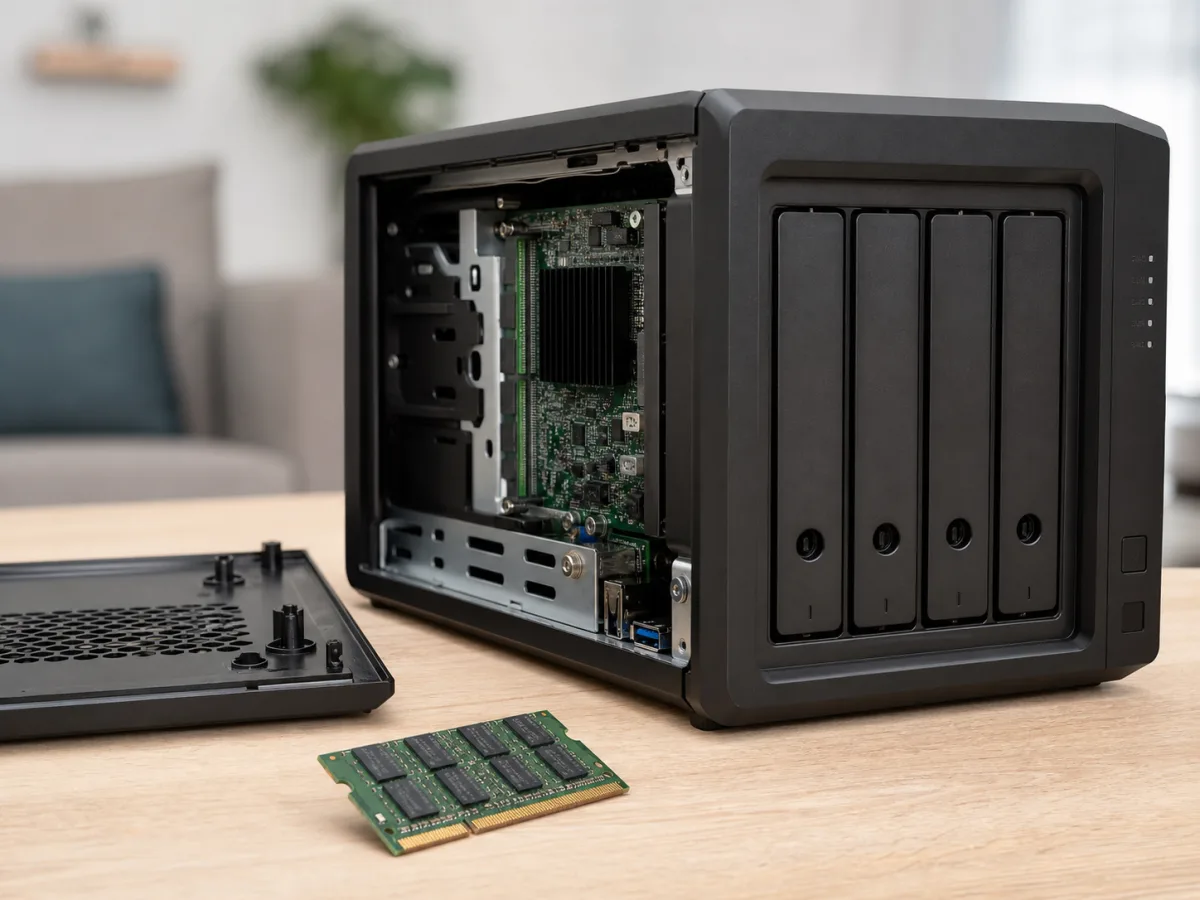
Certains NAS ont de la RAM soudée, d’autres ont un slot accessible, et certains acceptent une extension limitée. Avant d’acheter, vérifiez le modèle exact : capacité maximale, type mémoire, nombre de slots et compatibilité officielle.
RAM officielle ou compatible
La RAM officielle fabricant est souvent plus chère mais plus rassurante côté support. Une RAM compatible peut fonctionner, mais il faut vérifier les retours utilisateurs, la stabilité et l’impact éventuel sur la garantie. NAS Easy ne doit pas recommander de barrette précise sans vérification.
Recommandation NAS Easy
Pour un stockage simple, restez raisonnable. Pour les photos, visez le confort. Pour Immich et Docker, 8 Go minimum est une bonne base, 16 Go donne plus de marge. Avant achat, vérifiez toujours la compatibilité officielle ou documentée du modèle exact.
Produits liés à ce guide
Marques citées dans ce guide
 Marque
ASUSTOR
ASUSTOR est une alternative prosumer intéressante, notamment pour les modèles avec 2.5GbE, M.2 et une approche plus technique que les NAS très grand public.
9 produit(s) publié(s) Marque
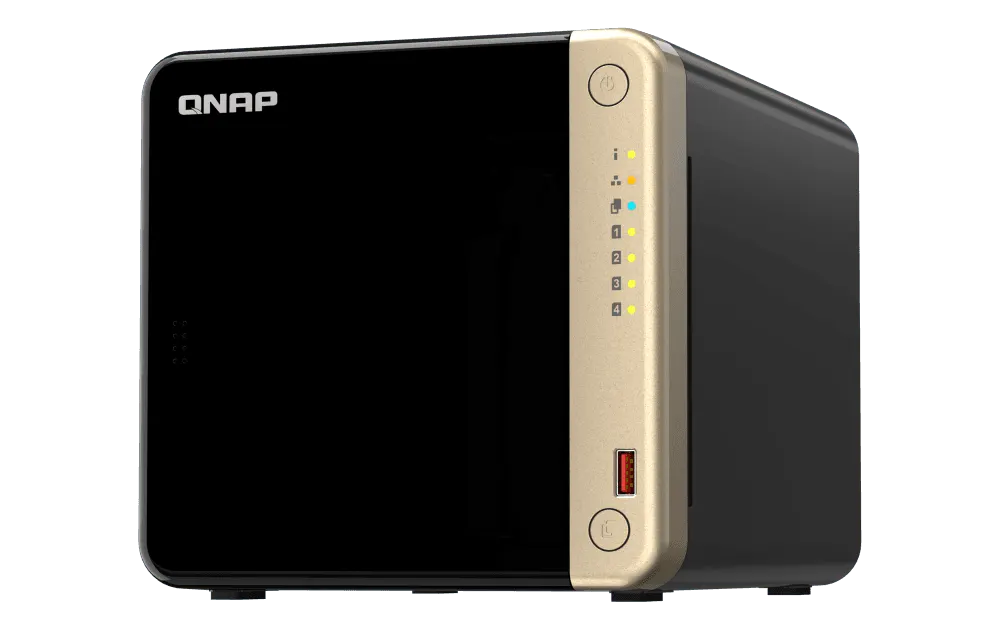
QNAP
QNAP est un profil prosumer complet, souvent plus avancé que Synology, avec de bonnes options réseau, conteneurs et fonctionnalités techniques.
10 produit(s) publié(s) Marque
Synology
Synology est souvent le choix le plus rassurant pour débuter avec un NAS familial. L’interface DSM, Synology Photos, la documentation et la communauté rendent l’expérience plus simple.
14 produit(s) publié(s) Marque
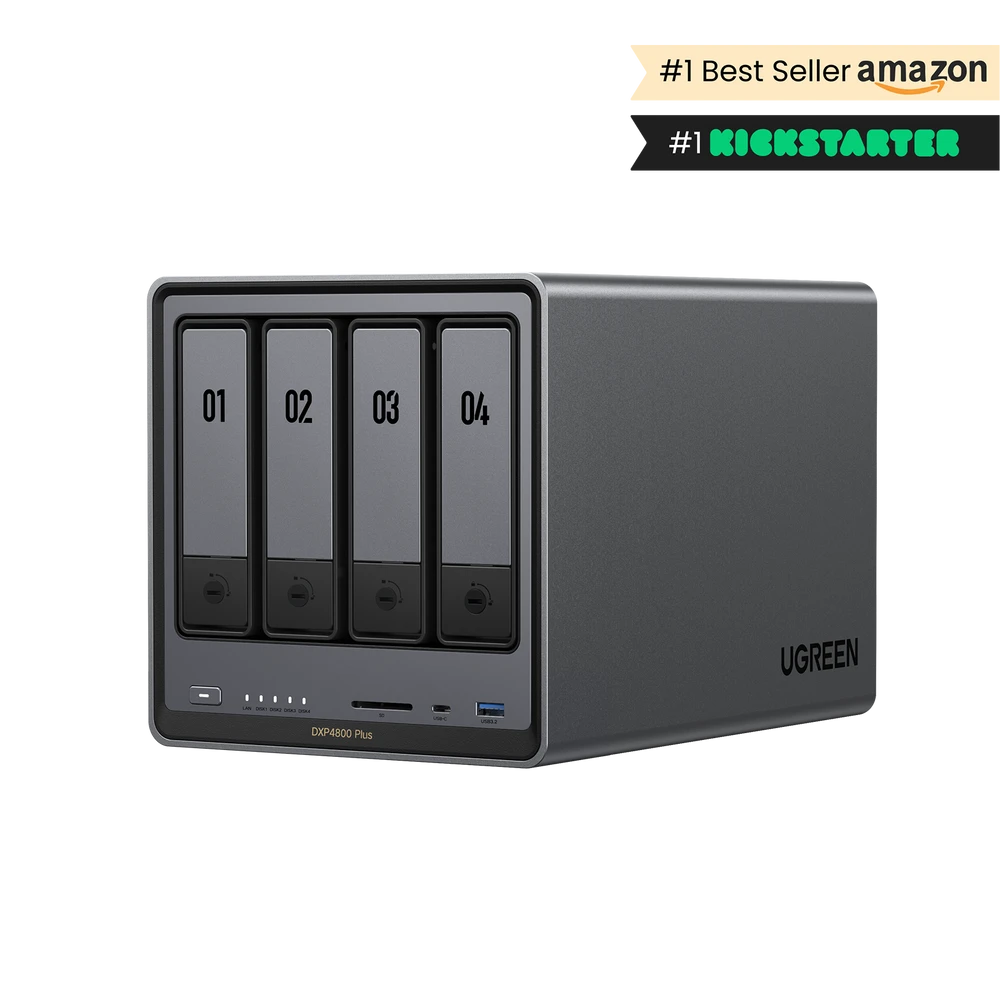
UGREEN
UGREEN est intéressant pour les utilisateurs qui veulent plus de puissance matérielle, de RAM et de réseau, notamment pour Immich, Docker et les applications auto-hébergées.
5 produit(s) publié(s)Pour continuer
À lire aussi
Qu’est-ce qu’un NAS ? Le guide simple pour débuter
Le guide B.A.-BA pour comprendre ce qu’est un NAS, à quoi il sert, ce qu’il remplace et les erreurs à éviter.
Débutant · 8 minPhotos familleQuel NAS choisir pour stocker ses photos de famille ?
Guide débutant pour choisir un NAS adapté aux photos de famille : stockage, sauvegarde, RAID, applications mobiles, 2 ou 4 baies.
Débutant · 11 minImmichQuel NAS choisir pour Immich ?
Guide pour choisir un NAS capable de faire tourner Immich correctement, avec RAM, CPU, Docker, stockage, sauvegarde et accès distant.
Intermédiaire · 12 minQuestions fréquentes
Combien de RAM faut-il pour un NAS utilisé avec Immich ou Docker ?
Pour Immich, Docker et plusieurs applications, 8 Go minimum est une bonne base. 16 Go donnent plus de marge si plusieurs conteneurs tournent en parallèle.
Peut-on upgrader la RAM de n’importe quel NAS ?
Non. Certains NAS ont de la RAM soudée, d’autres ont un slot accessible, et certains acceptent une extension limitée. Il faut vérifier le modèle exact avant d’acheter : capacité maximale, type mémoire et nombre de slots.
Vaut-il mieux acheter de la RAM officielle ou compatible pour un NAS ?
La RAM officielle fabricant est souvent plus chère mais plus rassurante côté support. Une RAM compatible peut fonctionner, mais il faut vérifier les retours utilisateurs, la stabilité et l’impact éventuel sur la garantie.
Quelle RAM suffit pour un NAS utilisé uniquement pour du stockage de fichiers ?
Pour un NAS de fichiers simple, 2 à 4 Go peuvent suffire. Pour des photos et un usage familial confortable, 4 à 8 Go sont plus rassurants.