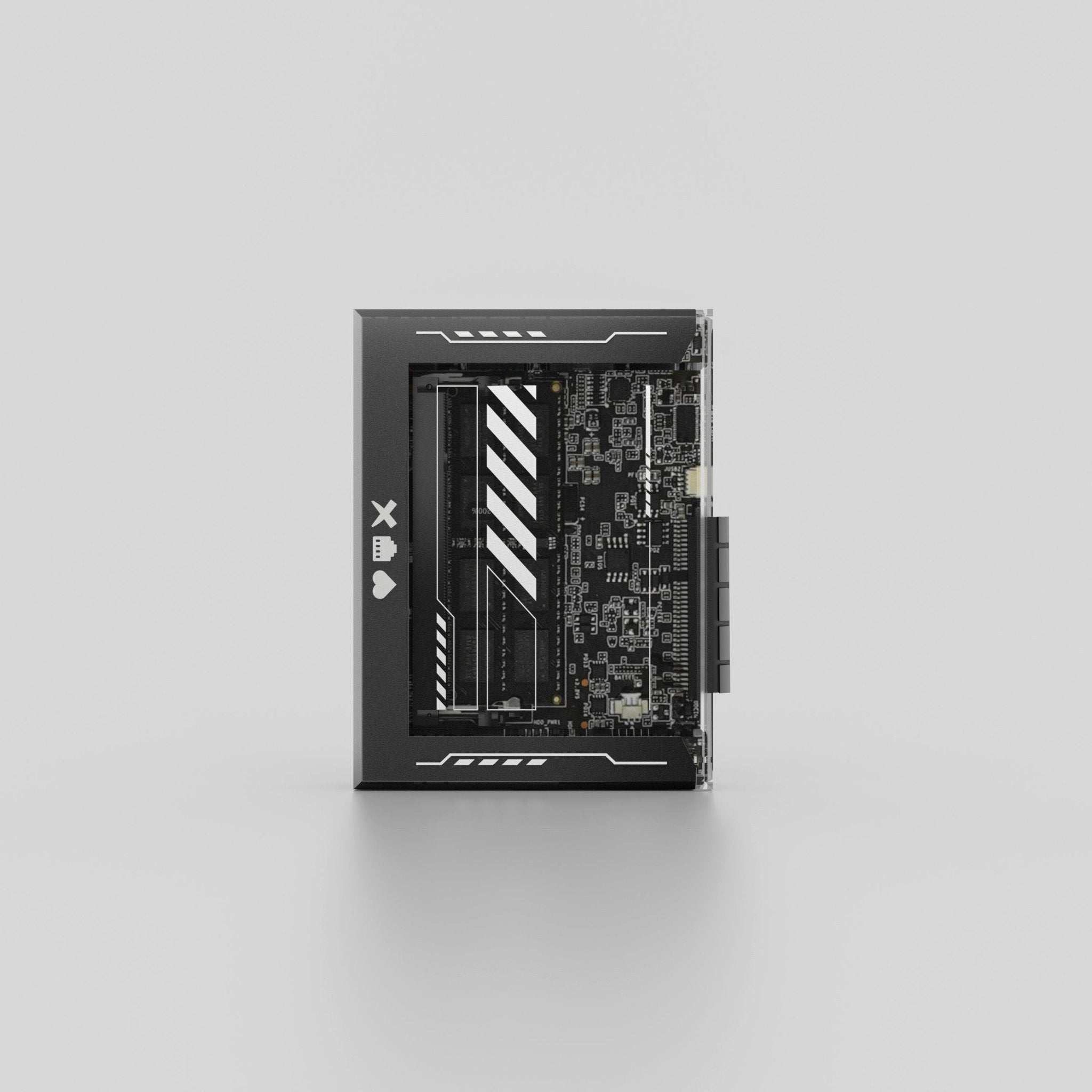
 ZimaBlade
ZimaBlade 7700
Le ZimaBlade est la porte d'entrée la moins chère vers le NAS maison : une mini carte-serveur x86 signée IceWhale, autour d'un Intel Celeron E3950 (4 cœurs), avec CasaOS (ou ZimaOS) préinstallé. Il propose 2 ports SATA et un connecteur PCIe 2.0 x4 pour étendre les usages, jusqu'à 16 Go de DDR3L, et une alimentation par USB-C. Réseau : un seul port Gigabit (1 Gb/s). C'est l'idéal pour apprendre, héberger quelques conteneurs légers (CasaOS rend ça très simple), faire un petit serveur de fichiers ou de la domotique, sans se ruiner ni consommer beaucoup. Ne lui demandez pas la puissance d'un N305 ou d'un Ryzen : le Celeron et le 1 GbE le réservent aux usages légers.
Prix indicatif, à vérifier avant achat.
Notre avis simple. La façon la moins chère de se lancer dans le NAS maison : une mini carte x86 avec CasaOS préinstallé, 2 SATA et un slot PCIe. Idéale pour apprendre et héberger des services légers — à condition d'accepter un CPU modeste et un seul port 1 GbE.
45/100 — voilà comment on en arrive là.
Convient pour stocker et consulter des photos (2 disques SATA possibles), mais le Celeron E3950 rame sur la reconnaissance faciale d'Immich et le 1 GbE bride les gros transferts. Parfait pour débuter une photothèque simple via CasaOS, pas pour 100 000 photos avec IA.
Le moyen le moins cher et le plus doux de découvrir l'auto-hébergement : CasaOS/ZimaOS préinstallé, interface graphique, faible consommation. Reste une carte nue à équiper (RAM, disques via câbles) — mais c'est le meilleur terrain d'apprentissage à ce prix.
CasaOS rend l'installation de conteneurs très accessible, mais le CPU Celeron et la RAM DDR3L limitée plafonnent vite : quelques services légers (Vaultwarden, Pi-hole, un petit Nextcloud) plutôt qu'Immich + Plex + base de données en simultané. Le 1 GbE est l'autre limite.
- Apprendre l'auto-hébergement à petit prix
- CasaOS/ZimaOS préinstallé (très accessible)
- Conteneurs légers (Pi-hole, Vaultwarden, domotique)
- Faible consommation, silencieux
- Immich avec IA sur grande photothèque
- Plex/Jellyfin avec transcodage
- Gros débits (1 GbE uniquement)
- Beaucoup de conteneurs en simultané
Le ZimaBlade est la porte d'entrée la moins chère vers le NAS maison : une mini carte-serveur x86 signée IceWhale, autour d'un Intel Celeron E3950 (4 cœurs), avec CasaOS (ou ZimaOS) préinstallé. Il propose 2 ports SATA et un connecteur PCIe 2.0 x4 pour étendre les usages, jusqu'à 16 Go de DDR3L, et une alimentation par USB-C. Réseau : un seul port Gigabit (1 Gb/s). C'est l'idéal pour apprendre, héberger quelques conteneurs légers (CasaOS rend ça très simple), faire un petit serveur de fichiers ou de la domotique, sans se ruiner ni consommer beaucoup. Ne lui demandez pas la puissance d'un N305 ou d'un Ryzen : le Celeron et le 1 GbE le réservent aux usages légers.
Design, format et qualité de fabrication
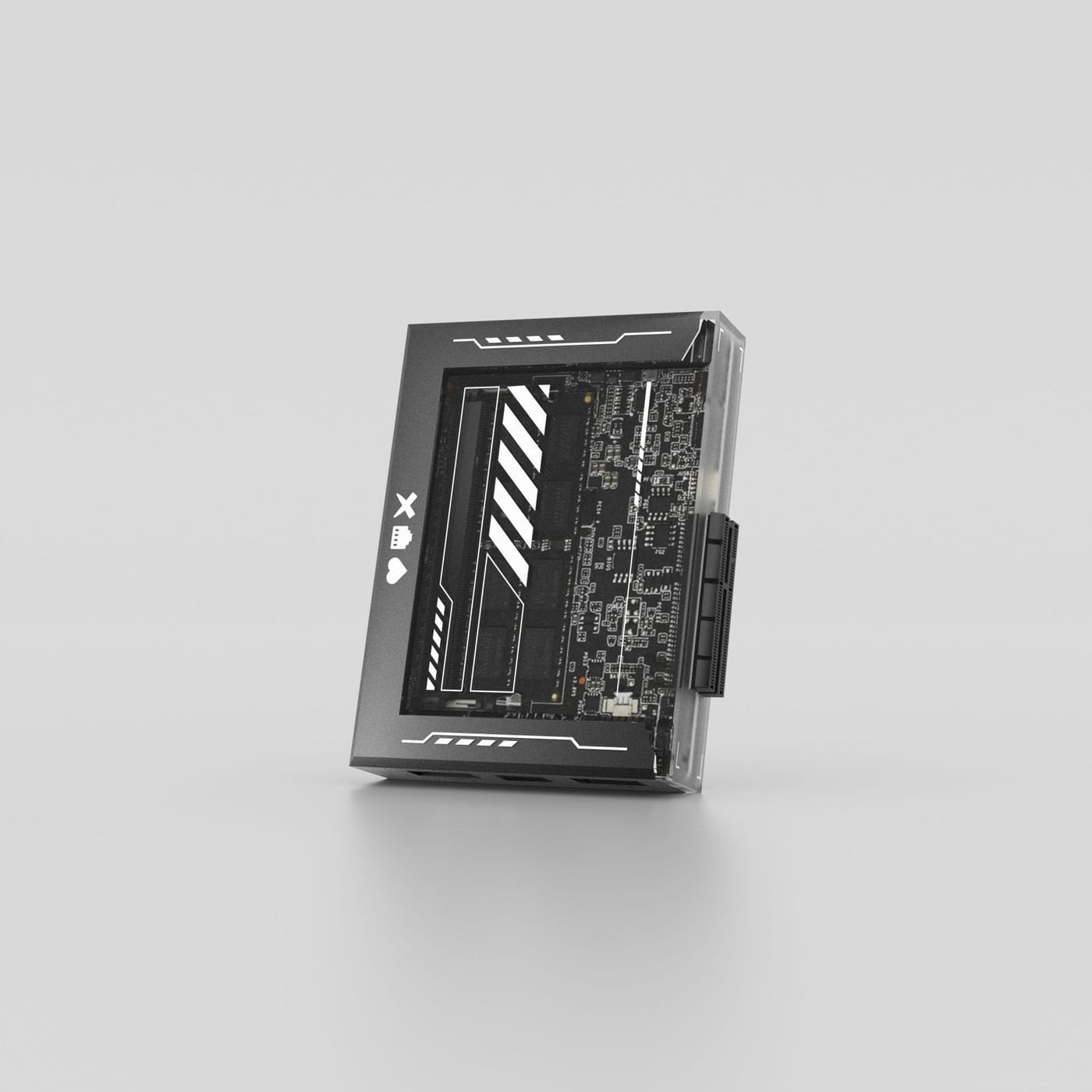
Le châssis du ZimaBlade 7700 est compact pour un appareil de cette catégorie, ce qui le rend facile à poser sur une étagère, dans un placard bien ventilé ou derrière un meuble TV. La façade est sobre : voyants d’état discrets, accès aux tiroirs sans outil sur la plupart des configurations, finition plastique correcte sans prétention premium. L’insertion des disques est propre — les glissières guident bien, le verrouillage est ferme. Rien ne bouge une fois installé. Sur un modèle 2 baies, le ventilateur tourne à faible régime en usage courant : en journée dans un salon, il passe souvent inaperçu. La nuit, le bruit ambiant suffit à le couvrir. La ventilation est dimensionnée pour une utilisation continue 24h/24. En charge légère (sauvegardes nocturnes, lecture de fichiers), le système tourne au ralenti. Sous charge soutenue — indexation photo, transferts simultanés, Docker actif — la vitesse de ventilation monte, mais reste dans des limites raisonnables pour un appareil de ce type. La stabilité thermique sur la durée est un point fort : les composants sont dimensionnés pour ce niveau de sollicitation.
Connectique et installation
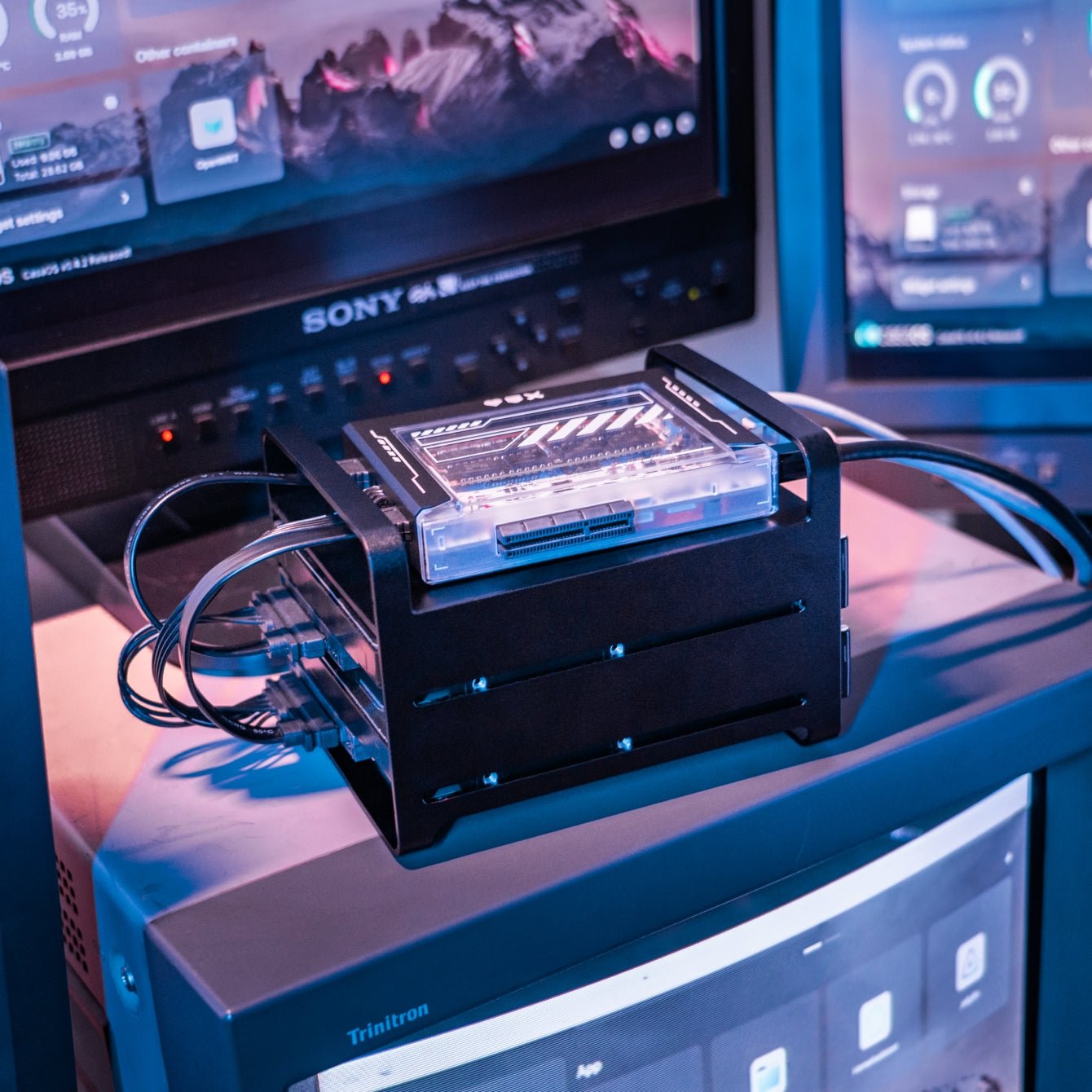
Le port 1GbE assure une liaison stable pour les usages courants : transferts de fichiers, sauvegardes automatiques, accès simultané de plusieurs appareils. Pour la plupart des foyers et des petites équipes, c’est suffisant. Les ports USB (généralement USB 3.2) sont utiles à deux niveaux : brancher un disque externe pour une copie locale rapide, ou connecter une imprimante réseau. Dans une stratégie de sauvegarde sérieuse, le disque USB joue le rôle de la deuxième copie locale dans la règle 3-2-1 (données sur le NAS, copie sur disque externe, copie hors site). L’installation initiale est accessible : on insère les disques, on suit l’assistant de configuration de l’OS, on crée un volume et les dossiers partagés. Comptez 30 à 60 minutes pour un premier démarrage propre. Le seul prérequis matériel non inclus : des disques NAS adaptés (WD Red Plus, Seagate IronWolf ou équivalent) conçus pour fonctionner en continu.
Quel OS installer dessus ?
Contrairement à un NAS de marque, le ZimaBlade 7700 arrive « nu » : c'est vous qui choisissez et installez son système. Bonne nouvelle, ils sont gratuits (sauf Unraid après essai) et transforment ce mini PC en vrai NAS. Voici les quatre options les plus adaptées.
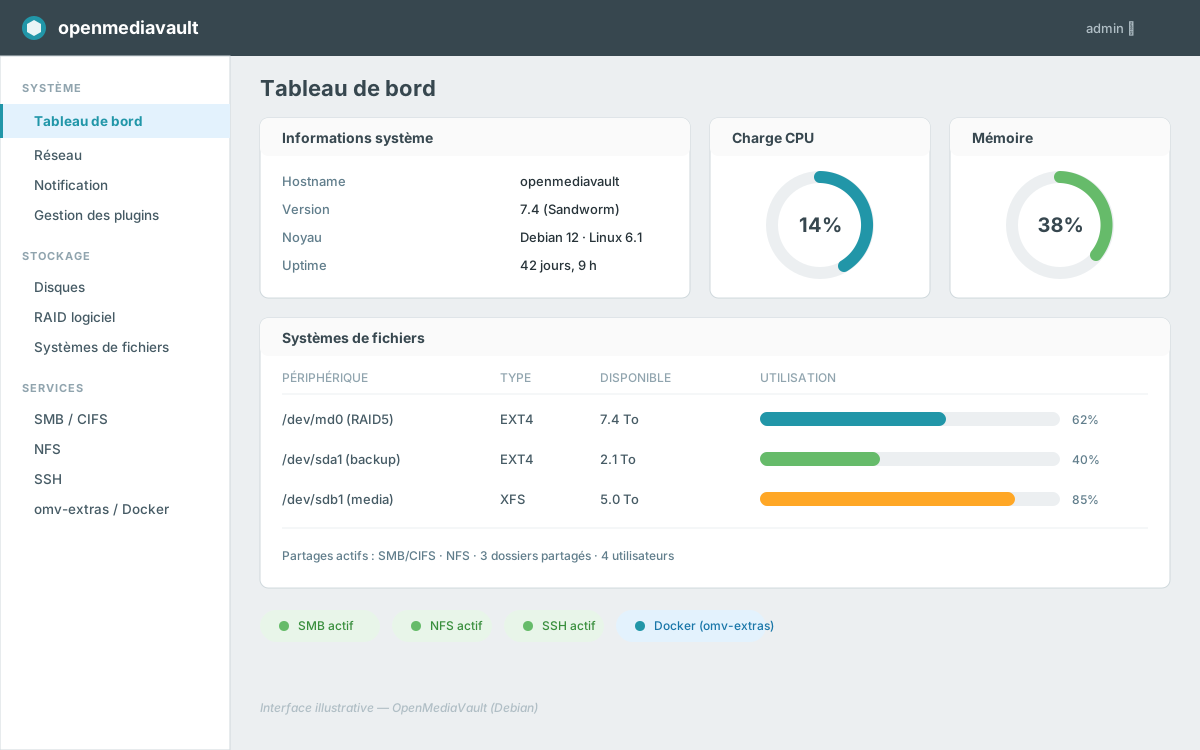
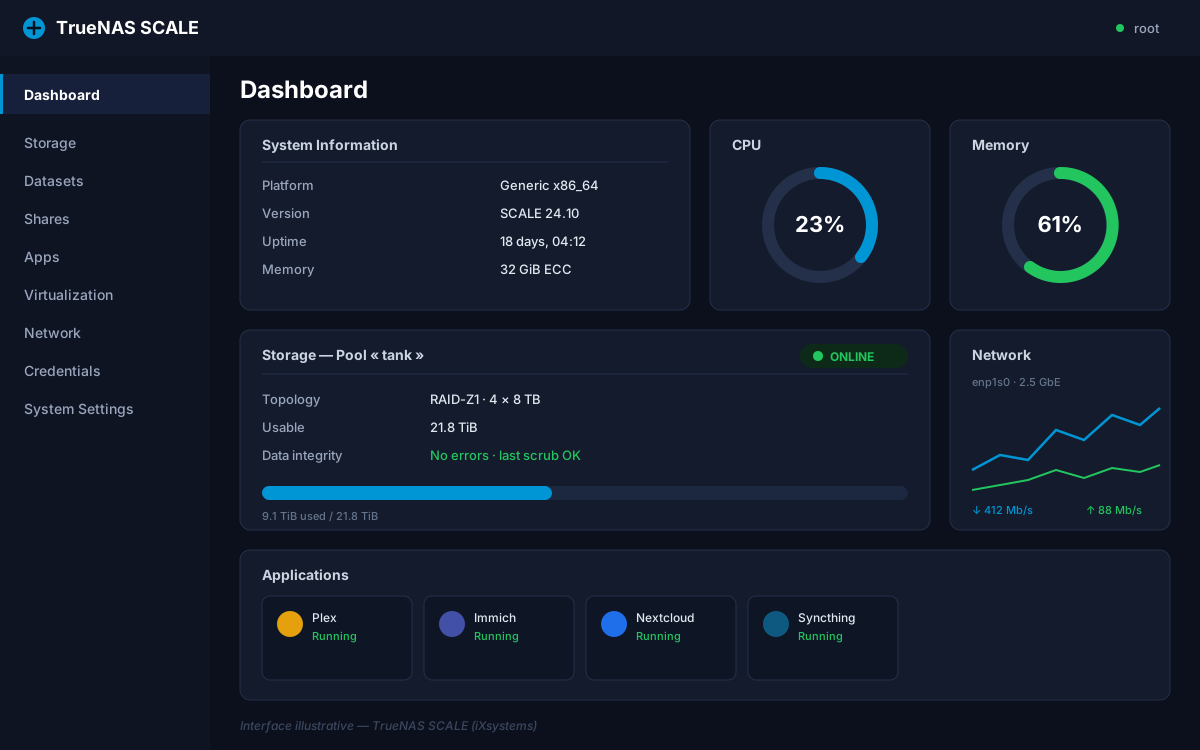
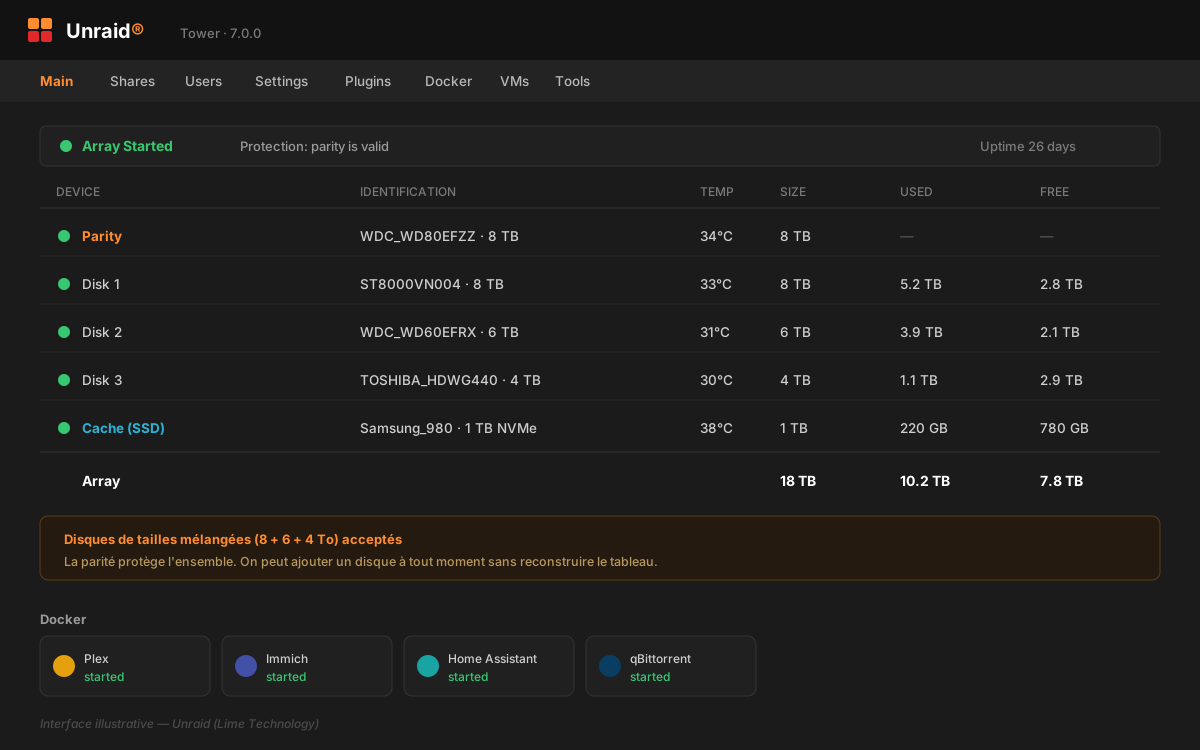
Comparer les 4 systèmes en détail (captures, installation, matériel) ↗
Usage : Photos famille
La gestion photo est possible sur le ZimaBlade 7700, mais le score de 45/100 indique quelques frictions. Le CPU et la RAM de base suffisent pour les bibliothèques modestes et les accès simples, mais l’indexation d’une grande bibliothèque ou la reconnaissance faciale sur des milliers de photos peut prendre du temps. Pour un usage photo intensif avec de nombreux utilisateurs simultanés, un modèle plus puissant sera plus confortable. Pour une utilisation personnelle ou un foyer standard, ça reste tout à fait utilisable.
Usage : Débutant
Le ZimaBlade 7700 peut convenir à un débutant déterminé, mais la courbe d’apprentissage sera plus raide que sur un modèle mieux noté pour cet usage. L’OS propose les fonctions essentielles, mais l’interface demande un peu plus de temps pour être apprivoisée. Les ressources en ligne (documentation, forums, vidéos) existent mais sont moins abondantes que pour les marques leaders. Le conseil pratique : si vous débutez complètement, prenez le temps de lire quelques guides avant le premier démarrage. Les grandes étapes — création du volume, partages réseau, sauvegarde mobile — sont bien documentées et ne nécessitent pas de compétences techniques particulières.
Usage : Immich / Docker
Immich et Docker tournent sur le ZimaBlade 7700, mais avec des contraintes à anticiper. Le Intel Celeron E3950 gère les tâches de base — synchronisation, affichage, accès mobile — mais l’indexation massive, la reconnaissance faciale sur de grandes bibliothèques et les traitements vidéo sollicitent fortement les ressources. Avec 8 Go de RAM de base, la cohabitation de plusieurs conteneurs peut créer des ralentissements. Une extension mémoire vers 16 Go améliore significativement la situation. Avec cette upgrade, Immich devient utilisable au quotidien, même si les traitements lourds restent lents. Sans upgrade, mieux vaut limiter les services actifs en parallèle. Pour un auto-hébergement Docker intensif avec plusieurs services simultanés, un modèle avec plus de RAM de base sera plus confortable dès le départ.
Fiche technique · l'essentiel
Ce qu'il faut prévoir en plus
- Installer un OS NAS : ZimaOS (recommandé débutants), OMV, TrueNAS SCALE ou Unraid.
- Clé USB 8 Go minimum pour créer la clé d'installation (Balena Etcher, Rufus).
- Disques durs NAS (WD Red Plus ou Seagate IronWolf) pour les baies internes.
- Câble réseau RJ45 Cat6 pour des débits stables.
- Sauvegarde externe : même sur mini PC NAS, la règle 3-2-1 reste indispensable.
À éviter si...
Galerie photos
Quel OS installer pour en faire un NAS ?
Le ZimaBlade 7700 est-il vendu avec des disques ?
Peut-on augmenter la RAM ?
Immich fonctionne-t-il bien dessus ?
Quelle alternative envisager ?
Si le ZimaBlade 7700 ne vous convient pas, voilà ce qu'on regarderait.
AOOSTAR
R7
Un des rares mini PC NAS avec de vraies baies disque dur ET un CPU musclé. Le Ry…
Prix moyen 339 €
AOOSTAR
WTR Max
Le mini PC NAS le plus complet de notre sélection : 6 baies SATA + 5 M.2, Ryzen …
Prix moyen 749 €
AOOSTAR
WTR Pro
Un vrai mini PC NAS 4 baies à base de Ryzen 7 5825U : puissant et évolutif (64 G…
Prix moyen 329 €